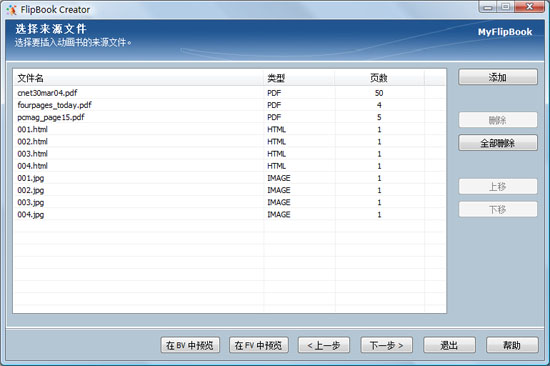
2.6. 选择来源文件
您可以选择要作为动画书页面插入的 PDF、HTML 或图像(Bitmap 与 JPEG)文件。
添加文件
要将文件添加到动画书,请单击添加按钮。您将看到以下对话框:
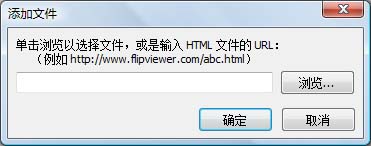
单击浏览... 按钮以便从本地硬盘中选择文件13(.PDF、.HTML、.JPG、.BMP),或是输入 HTML 文件的 URL。添加的所有 PDF 文件必须具有相同的 PDF 口令。(请参阅添加 PDF 口令)。
|
|
|
|
删除文件
要从动画书中删除文件,请选择这些文件,然后单击删除按钮。
如果希望删除所有的文件,请单击全部删除按钮。
上移与下移
要调整文件在动画书中的位置,请选择该文件,然后单击上移或下移按钮。
文件将按照相应页面在动画书中的顺序(从上到下)排列并显示。
预览文件
要预览所选的文件,请双击文件名。此时将使用与该文件名的扩展名关联的应用程序打开文件。
这项功能是非常有用的,如果将 PDF 扩展名与 Adobe Acrobat 关联,则可以通过双击 PDF 文件名启动 Adobe Acrobat,然后给 PDF 页面添加链接。(请参阅给 PDF 添加链接)。
在 BV 中预览
如果已经将文件添加到动画书中,则可以通过单击在 BV 中预览按钮预览动画书。单击 FlipViewer BV 的启动画面可以启动动画书。
在预览期间,将无法访问 FlipBook Creator 程序。退出预览之后,可以返回 FlipBook Creator 程序。
限制:
由于“预览”功能使用机器上安装的 Internet Explorer,因此“FlipViewer BV 动画书”在浏览期间的外观与感觉可能与在其它 Web 浏览器中查看时有所差异。
在 FV 中预览2
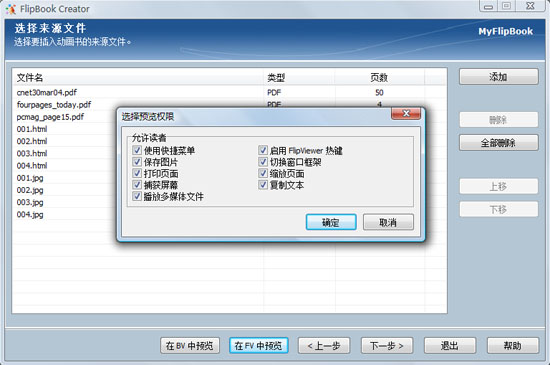
如果已经将文件添加到动画书中,则可以通过单击在 FV 中预览按钮预览“FlipViewer 动画书”。预览之前,请确保机器上安装了最新版本的 PC FlipViewer (FV)。
程序会显示一个对话框,供您选择预览权限。所选的预览权限将影响“FlipViewer 动画书”在预览期间的效果,但是不会将任何权限指定给动画书。选择预览权限,然后单击确定按钮以便在 FlipViewer 中预览动画书。
在预览期间,将无法访问 FlipBook Creator 程序。退出 FlipViewer 之后,可以返回 FlipBook Creator 程序。
|
|
限制:
“在 FV 中预览”功能让您只能在 PC FlipViewer 中预览“FlipViewer 动画书”。“FlipViewer 动画书”可能与在 Mac FlipViewer 中查看时有所差异。
备注:
1 如果无法选择 PDF 或 HTML 文件,则表示您的“FlipBook Creator 标识”没有相应的权限。
2 仅适用于 PC FlipViewer
3 要创建“FlipViewer BV 动画书”,仅可以选择 PDF、HTML 或图像 (.BMP, .JPEG) 作为来源文件。
 PDF
文档有两种类型,即单页式 PDF 与多页式 PDF。(请参阅
PDF
文档有两种类型,即单页式 PDF 与多页式 PDF。(请参阅