 对于多页式 PDF(即包含多个页面的 PDF),FlipBook Creator 将为每个页面创建一个 FLP 文件。因此,您将看到每个页面都有一个相应的 FLP 文件名。对于单页式 PDF(即包含一个页面的 PDF),FlipBook Creator 将不会为该 PDF 创建 FLP 文件。因此,您将看到相应的 PDF 文件名。
3.1.4. 将链接添加到 PDF*
要将链接添加到 PDF 文档,建议使用以下方法:
1. 在 FlipBook Creator 的 选择来源文件步骤中,添加 PDF 文档。单击下一步按钮。
2. 在 FlipBook Creator 的页面级设置 (1) 步骤中,您将看到每个页面的实际文件名。确定要链接到的页面的文件名。
|
|
3. 后退到选择来源文件步骤,双击要添加链接的 PDF 文档;此时,如果已经将 PDF 扩展名与 Adobe Acrobat 相关联,则将在 Adobe Acrobat 中打开该 PDF 文档。
4. 按照下面的步骤在 Adobe Acrobat 中将链接添加到 PDF 文档。
选择 Tools > Advanced Editing > Link Tool(工具 > 高级编辑工具 > 链接工具)以启动 Link Tool(链接工具)。
在 PDF 上绘制一个矩形区域,作为要在其中创建内部或外部链接的热点。内部链接是链接到相同动画书中的另一个页面的链接。外部链接是链接到网站的链接。
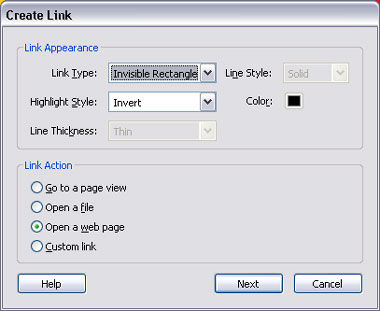
要创建内部链接,在 Create Link(创建链接)对话框中,选择 Open a web page(打开网页)选项(请参阅下图)。单击 Next(下一步)按钮。
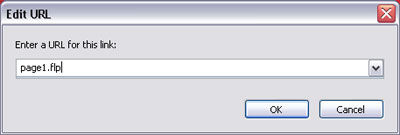
输入要链接到的页面的文件名(从步骤 2 中获取)。例如,如果要链接到 FLP 页面,并且它的文件名是 "page1.flp",则链接设置应该如下所示。单击 OK(确定)按钮进行确认。
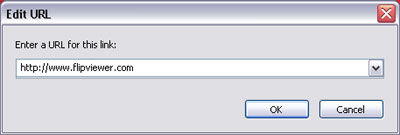
如果要链接到网站,请在链接设置中输入网站 URL(例如,http://www.flipviewer.com)。单击 OK(确定)按钮进行确认。
选择 File > Save(文件 > 保存)以便将更改保存到 PDF 文档。
备注:
* 仅适用于“FlipViewer 动画书”